

Comment pouvons-nous vous aider?
Cherchez, regardez une courte vidéo sans son ou lisez une réponse rapide.
Regardez et suivez les étapes
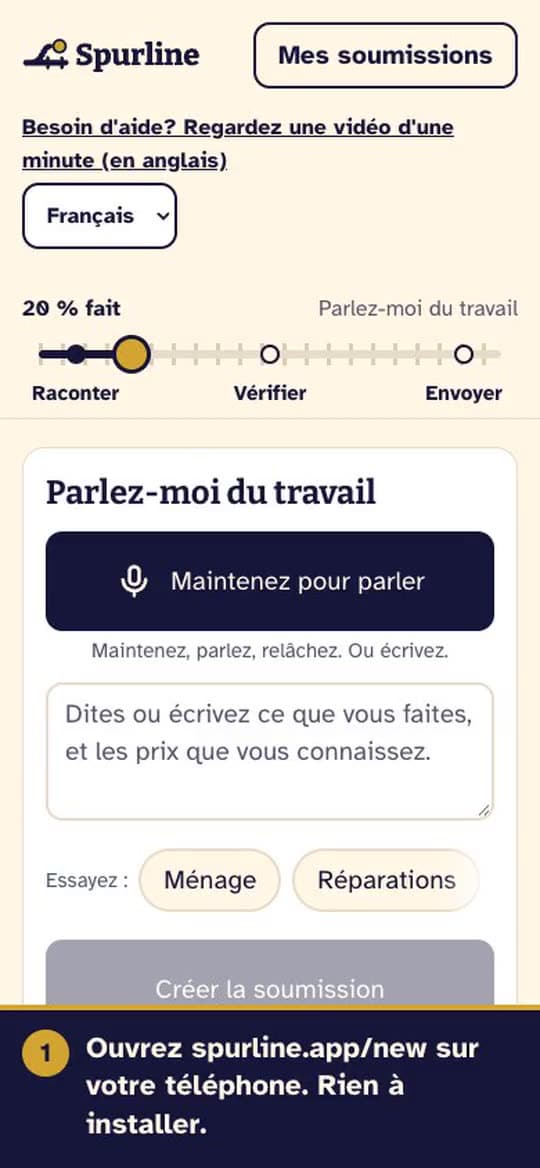
Faire une nouvelle soumission
Parlez du travail à Spurline et envoyez une soumission claire depuis votre propre téléphone.
Environ 1 minute: regarder et lire
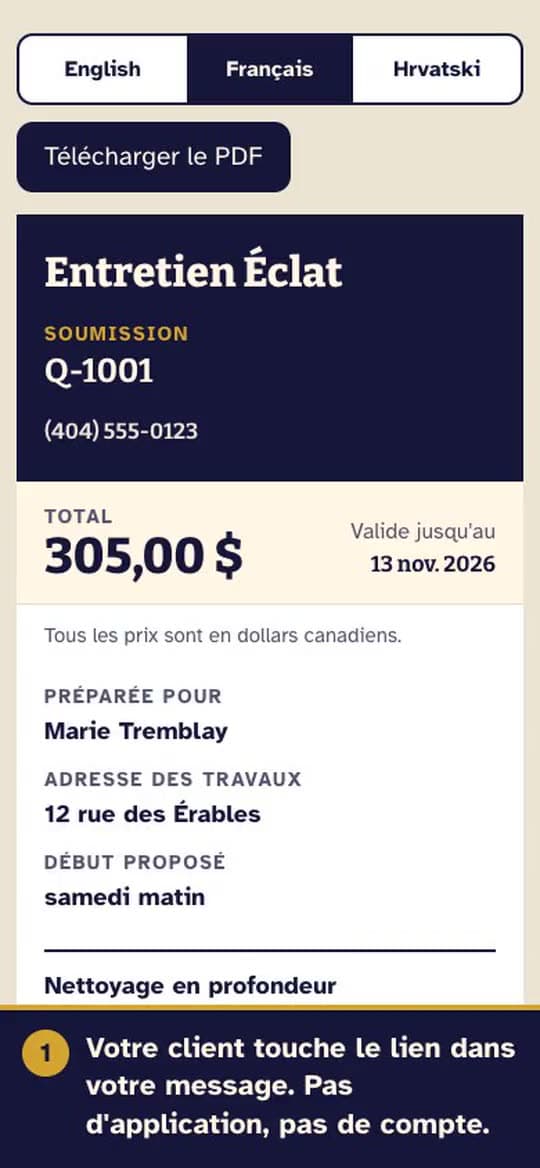
Votre client l'ouvre et l'accepte
Ce que votre client voit sur son téléphone et comment il dit oui.
Environ 30 secondes: regarder et lire
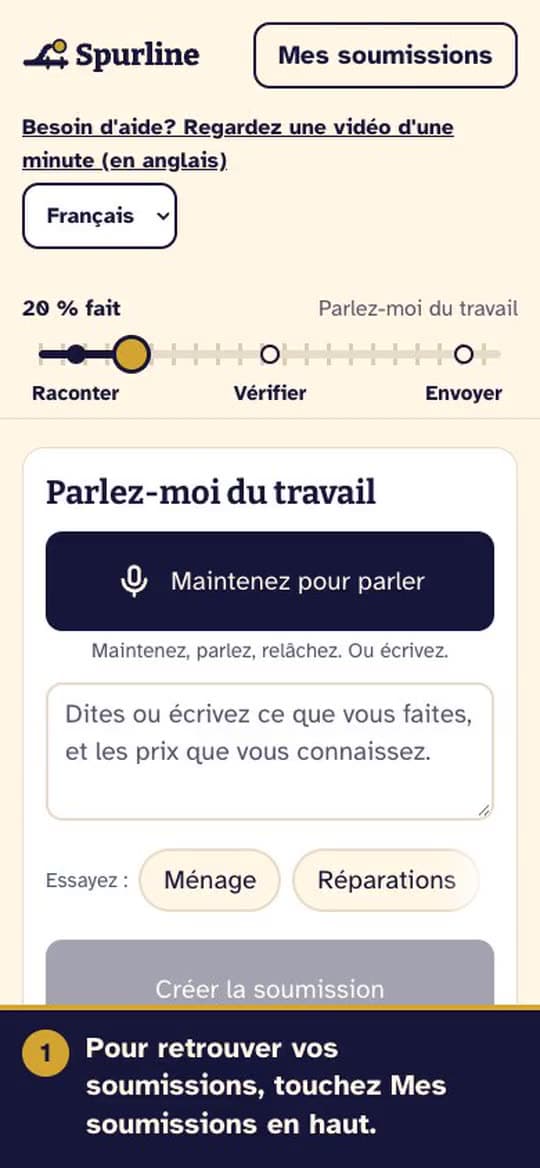
Retrouvez vos soumissions et voyez les approbations
Voyez quelles soumissions ont été ouvertes ou acceptées et renvoyez-en une.
Environ 40 secondes: regarder et lire
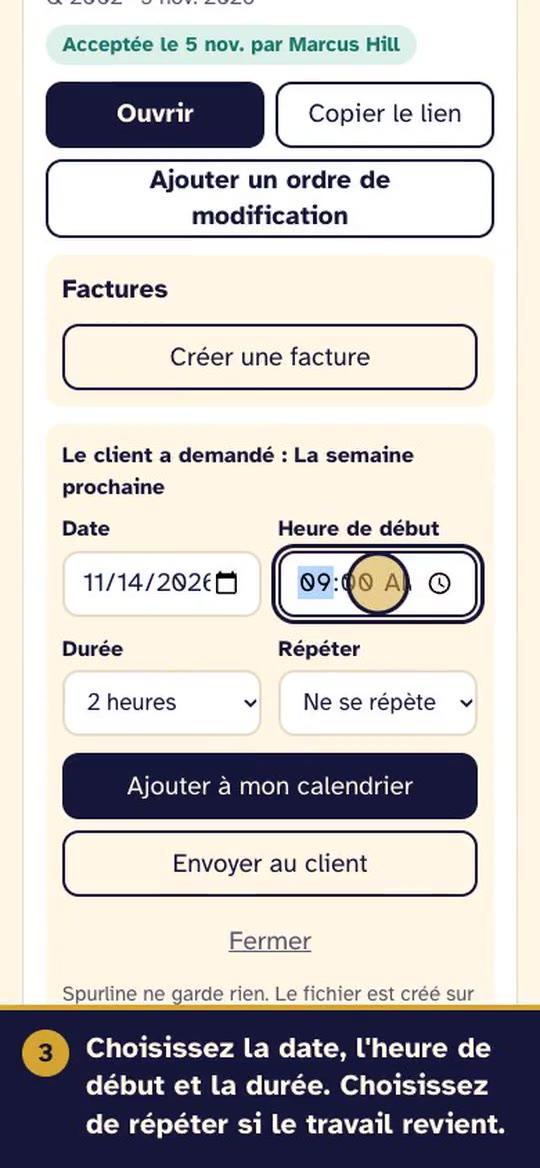
Mettez le travail à votre calendrier et ajoutez du travail
Mettez un travail accepté à votre calendrier et ajoutez un ordre de modification quand votre client en veut plus.
Environ 50 secondes: regarder et lire
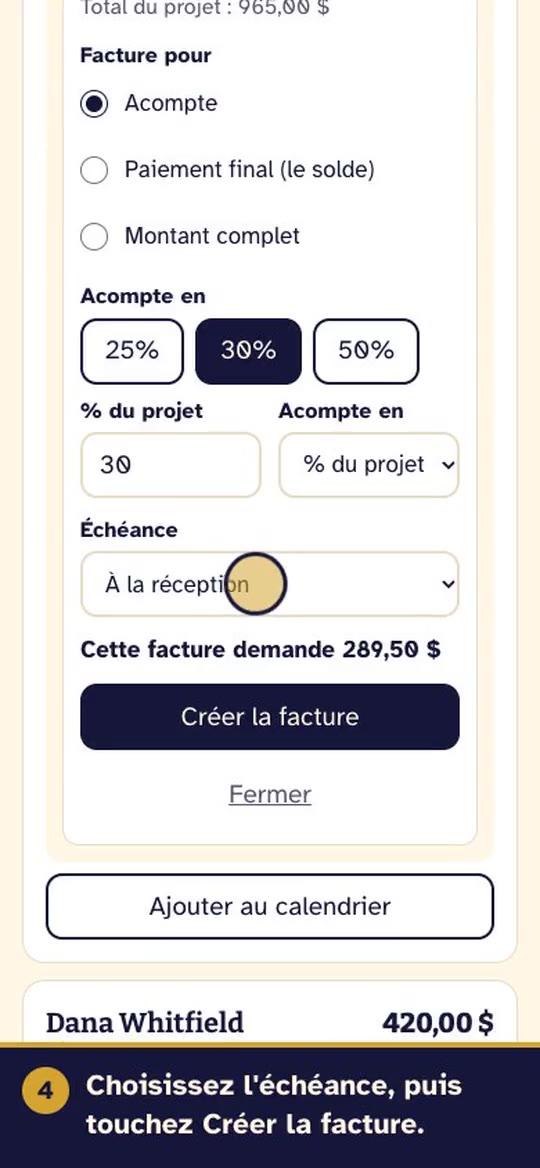
Facturez votre client
Demandez un acompte ou le paiement final à partir d'une soumission acceptée. Spurline ne perçoit pas l'argent.
Environ 50 secondes: regarder et lire
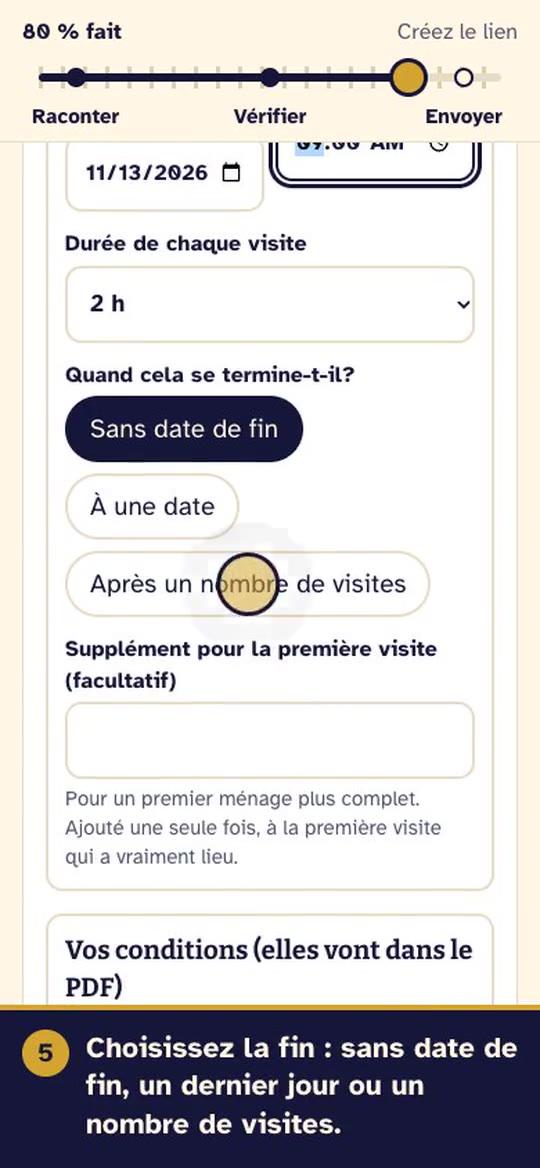
Faites une soumission pour un travail qui se répète
Une seule soumission pour un ménage chaque semaine, aux deux semaines ou chaque mois. Votre client accepte une seule fois et voit toutes les visites.
Environ 50 secondes: regarder et lire
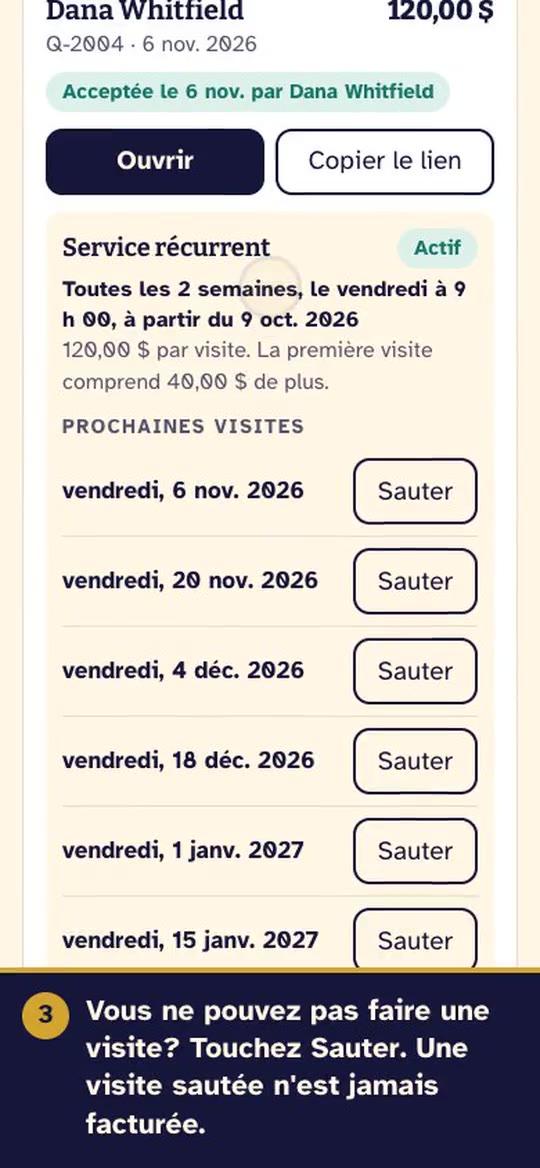
Sautez, mettez en pause ou terminez un service récurrent
Utilisez la carte Service récurrent dans Mes soumissions quand une visite n'a pas lieu ou que le service s'arrête.
Environ 45 secondes: regarder et lire
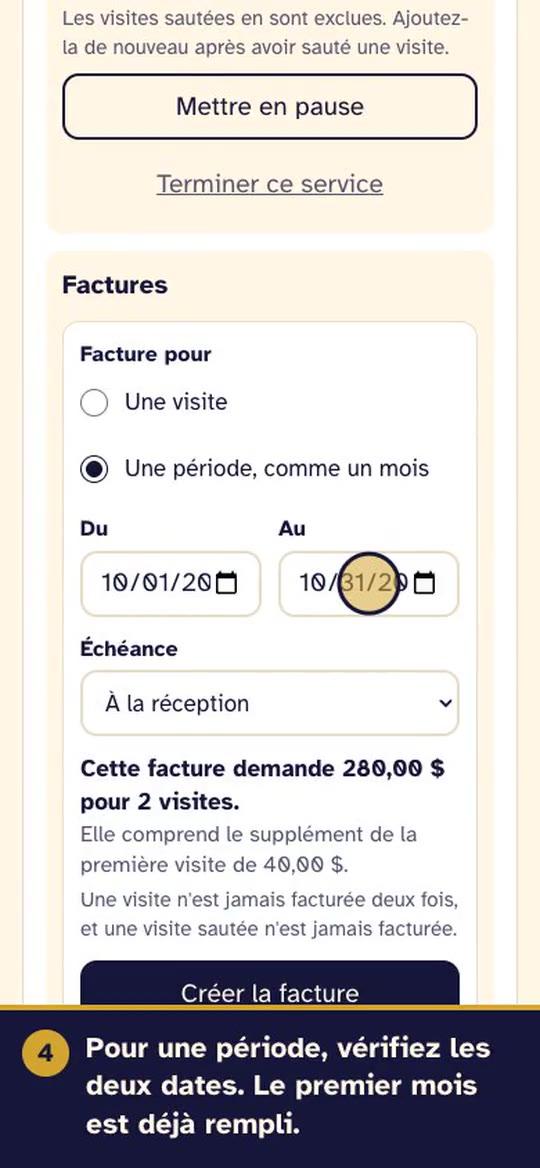
Facturez un service récurrent
Facturez une visite ou toute une période, comme un mois, à partir d'une soumission récurrente.
Environ 55 secondes: regarder et lire
Réponses rapides
Pour commencer
Dois-je m'inscrire?
Non. Ouvrez spurline.app/new et commencez. Si vous ajoutez votre courriel plus tard, vos soumissions vous suivent sur un nouveau téléphone ou navigateur.
Spurline invente-t-il des prix?
Non. Il utilise seulement les prix que vous dites ou enregistrez. Tout ce dont il n'était pas sûr est marqué dans une boîte jaune pour que vous le corrigiez avant d'envoyer.
Le micro a manqué un mot. Que faire?
Écrivez-le, ou corrigez-le après avoir créé la soumission. La voix est intégrée à votre navigateur ou téléphone et Spurline ne reçoit que le texte. Nous n'enregistrons ni ne gardons votre audio.
Spurline envoie-t-il les soumissions à ma place?
Non. Touchez Envoyer par texto ou Envoyer par courriel et votre propre téléphone s'ouvre avec le message prêt. Vous appuyez sur envoyer.
Comment ajouter ma façon d'être payé?
Après votre premier lien de soumission, Spurline vous l'offre et vous pouvez passer. Vous pouvez aussi l'ajouter ou la changer en tout temps dans Mes soumissions, sous Modes de paiement. N'écrivez pas de numéros de banque ou de carte. Utilisez plutôt Virement Interac, Zelle, Venmo ou un chèque.
Comment mettre le travail à mon calendrier?
Dans Mes soumissions, touchez Ajouter au calendrier sous une soumission acceptée. Choisissez la date, l'heure, la durée et si elle se répète, puis touchez Ajouter à mon calendrier. Le fichier s'ouvre dans le calendrier de votre téléphone. Spurline ne garde rien.
Vos clients
Mon client a-t-il besoin d'une application ou d'un compte?
Non. Il touche votre lien, lit la soumission et l'accepte sur son téléphone.
Mon client peut-il lire la soumission dans une autre langue?
Oui. Aux États-Unis, la soumission peut être offerte en anglais et en espagnol. Au Canada, elle peut être offerte en anglais, en français, en espagnol et en serbe. Votre client touche la langue en haut de la page.
Spurline perçoit-il les paiements?
Non. Quand votre client accepte, c'est une entente, pas un paiement. Spurline ne prend, ne garde ni ne déplace jamais d'argent. Vous pouvez ajouter votre façon préférée d'être payé, par exemple Virement Interac, comptant ou chèque, et votre client la voit après avoir accepté.
Quand mon client voit-il comment me payer?
Tout de suite après avoir accepté. Avant, la page dit seulement que les détails de paiement s'affichent après l'acceptation.
Qui peut ouvrir le lien d'une soumission?
Toute personne qui a le lien. Envoyez-le seulement à votre client.
Puis-je ajouter du travail après que mon client a accepté?
Oui. Dans Mes soumissions, touchez Ajouter un ordre de modification sous la soumission acceptée et décrivez seulement le travail en plus. Votre client reçoit un nouveau lien et l'accepte sur sa propre page. Il apparaît sous la soumission d'origine.
Puis-je envoyer une facture à mon client?
Oui, une fois la soumission acceptée. Dans Mes soumissions, touchez Créer une facture et choisissez un acompte, un paiement final ou le montant complet. Envoyez le lien par texto ou courriel et marquez-la payée vous-même. Spurline ne perçoit pas de paiement.
Puis-je faire une soumission pour un travail qui se répète, comme un ménage aux deux semaines?
Oui. Dans le créateur de soumissions, activez Ce travail se répète et choisissez la fréquence, la première visite, l'heure, la durée de chaque visite et la fin. Le total de la soumission est le prix de chaque visite. Votre client accepte une seule fois et voit toutes les visites. Plus tard, dans Mes soumissions, vous pouvez sauter une visite, mettre en pause ou terminer le service.
Comment facturer un travail qui se répète?
Dans Mes soumissions, touchez Créer une facture sous la soumission récurrente et choisissez Une visite ou Une période, comme un mois. Spurline montre d'abord le montant. Une visite n'est jamais facturée deux fois et une visite sautée n'est jamais facturée.
Vos renseignements
Mes soumissions ont disparu. Comment les retrouver?
Les soumissions sont gardées avec ce navigateur, à moins que vous ayez ajouté votre courriel. Dans Mes soumissions, utilisez la boîte Gardez vos soumissions pour l'ajouter, puis touchez le lien que nous vous envoyons.
Comment demander la correction ou la suppression de mes renseignements?
Écrivez à l'adresse indiquée sur la page de Confidentialité. Nous répondons et nous nous en occupons.
Spurline est-il gratuit?
C'est gratuit à l'essai pendant le projet pilote.
Encore bloqué?
Écrivez-nous à feedback@spurline.app. Une vraie personne vous répond. Dites-nous ce que vous essayiez de faire et ce que vous avez vu. Une photo de l'écran aide.